Software, Film dan Artikel Terbaru dan Terpopuler - Menyediakan Software terbaru dan juga pastinya Full Version, Film terbaru yang pasti HD, dan Artikel yang bermanfaat.
TukangSoft - Hai sobat, hari ini admin bakalan ngasih tau caranya mengganti logon windows 10. Seperti biasa untuk memudahkan kita. kita pakai software yang bernama win10bgchanger. Sebelum download dan mengganti nya lebih baik kita mengenal apa itu win10bgchanger. Merupakan software buat yang kamu yang bosan dengan tampilan login windows 10 kamu yang itu-itu aja. Apabila kamu bosan dan kamu kepikiran mengganti dengan yang lebih unik dan keren. Maka dari itu dibuat software ini. Link download dibawah.. Screenshot :
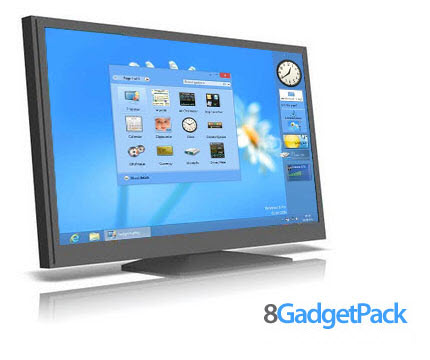
8GadgetPack memungkinkan untuk menggunakan gadget pada Windows 10 / 8.1 / 8. Catatan: (2016/01/05) Sebuah Windows Update terbaru untuk flash player pada Windows 10 (KB3132372) membuat 8GadgetPack berhenti bekerja pada beberapa komputer. Jika Anda ingin menyimpan gadget bekerja silahkan menghapus pembaruan sampai bugfix siap. Anda tidak harus menggunakan Internet Explorer atau Microsoft Ujung sampai saat itu. Saya tidak dapat mereproduksi masalah ini dan 8GadgetPack bukan satu-satunya perangkat lunak yang dipengaruhi oleh patch ini. Jadi sepertinya update adalah kereta dan mudah-mudahan segera diperbaiki.
Gamehouse adalah game yang ringan dan seru dimainkan. Tapi sayangnya gamehouse ini berbayar alias tidak gratis tapi apabila anda ingin Gamehouse anda full version. Disini adalah tempatnya karena pada game house yang saya upload tidak memerlukan serial number tapi sudah dimodifikasi agar menjadi Full Version setelah install game tersebut.
Halo Dunia! and hallo Family Programing T.I Sniper kami anak bangsa.!!
Aku SourceMaking. Saya akan memberitahu Anda banyak cerita tentang arsitektur perangkat lunak yang baik dan mengajarkan cara untuk membuat dengan pola desain. Saya akan memandu Anda melalui anti-pola, perangkap umum dan kesalahan yang dilakukan orang ketika mereka berencana, membuat, dan mengelola proyek perangkat lunak. Pada akhirnya, saya akan mengajarkan Anda bagaimana untuk mencium kode buruk dan memperbaikinya dengan refactoring.
Kita bisa mulai dari awal atau Anda dapat memilih topik yang menarik di bawah ini.
Pola desain
Dalam rekayasa perangkat lunak, pola desain adalah solusi berulang umum untuk masalah yang umum terjadi dalam desain perangkat lunak. Sebuah pola desain bukan desain jadi yang dapat diubah secara langsung ke kode. Ini adalah deskripsi atau template untuk bagaimana memecahkan masalah yang dapat digunakan dalam berbagai situasi.
Penggunaan Pola Desain
Pola desain dapat mempercepat proses pembangunan dengan menyediakan diuji, paradigma pembangunan terbukti. Desain perangkat lunak yang efektif memerlukan mempertimbangkan isu-isu yang mungkin tidak menjadi terlihat sampai nanti dalam pelaksanaannya. Menggunakan kembali pola desain membantu untuk mencegah masalah halus yang dapat menyebabkan masalah besar dan meningkatkan pembacaan kode untuk coders dan arsitek akrab dengan pola.
Sering kali, orang hanya mengerti bagaimana menerapkan teknik desain software tertentu untuk masalah tertentu. Teknik ini sulit untuk diterapkan untuk lebih luas masalah. Pola desain memberikan solusi umum, didokumentasikan dalam format yang tidak memerlukan spesifik terkait dengan masalah tertentu.
Selain itu, pola memungkinkan pengembang untuk berkomunikasi menggunakan terkenal, nama dipahami dengan baik untuk interaksi perangkat lunak. Pola desain umum dapat ditingkatkan dari waktu ke waktu, membuat mereka lebih kuat dari desain ad-hoc.
Pola desain penciptaan
Pola desain ini semua tentang kelas Instansiasi. Pola ini dapat dibagi lagi menjadi pola kelas penciptaan dan pola objek-penciptaan. Sementara pola kelas penciptaan menggunakan warisan efektif dalam proses Instansiasi, pola objek-penciptaan menggunakan delegasi efektif untuk mendapatkan pekerjaan yang dilakukan.
Pola desain ini semua tentang kelas dan komposisi Obyek. Pola kelas penciptaan struktur menggunakan warisan untuk menulis interface. Struktural objek-pola menentukan cara untuk menulis objek untuk mendapatkan fungsi baru.
Pola desain struktural
Pola desain ini semua tentang kelas dan komposisi Obyek. Pola kelas penciptaan struktur menggunakan warisan untuk menulis interface. Struktural objek-pola menentukan cara untuk menulis objek untuk mendapatkan fungsi baru.
Pola desain ini adalah semua tentang Class objek komunikasi. Pola perilaku adalah mereka pola yang paling khusus berkaitan dengan komunikasi antara objek
Mendefinisikan operasi baru untuk kelas tanpa perubahan
Kritik
Konsep pola desain telah dikritik oleh beberapa di bidang ilmu komputer.
Menargetkan masalah yang salah Kebutuhan pola hasil dari menggunakan bahasa komputer atau teknik dengan kemampuan abstraksi cukup. Di bawah anjak ideal, konsep tidak boleh disalin, tetapi hanya direferensikan. Tetapi jika ada sesuatu yang direferensikan bukan disalin, maka tidak ada "pola" untuk label dan katalog. Paul Graham menulis di Dendam esai dari Nerds.
Peter Norvig memberikan argumen yang sama. Dia menunjukkan bahwa 16 dari 23 pola dalam buku Pola Desain (yang terutama difokuskan pada C ++) disederhanakan atau dihilangkan (melalui dukungan bahasa langsung) dalam Lips atau Dylan.
Tidak memiliki dasar-dasar resmi Studi tentang pola desain telah berlebihan ad hoc, dan bahkan ada yang berpendapat bahwa konsep tersebut sangat perlu dimasukkan pada pijakan yang lebih formal. Pada OOPSLA 1999, Gang of Four adalah (dengan kerja sama mereka penuh) mengalami percobaan menunjukkan, di mana mereka "dibebankan" dengan berbagai kejahatan terhadap ilmu komputer. Mereka "dihukum" oleh ⅔ dari "juri" yang menghadiri persidangan.
Mengarah ke solusi efisien
Ide pola desain merupakan upaya untuk membakukan apa yang sudah diterima praktik terbaik. Dalam prinsip ini mungkin tampak menguntungkan, namun dalam prakteknya sering mengakibatkan duplikasi yang tidak perlu kode. Hal ini hampir selalu solusi yang lebih efisien untuk menggunakan implementasi baik-faktor daripada "cukup hanya nyaris baik" pola desain.
Tidak berbeda secara signifikan dari abstraksi lainnya
Beberapa penulis menyatakan bahwa pola-pola desain tidak berbeda secara signifikan dari bentuk-bentuk abstraksi, dan bahwa penggunaan terminologi baru (dipinjam dari komunitas arsitektur) untuk menggambarkan fenomena yang ada dalam bidang pemrograman tidak diperlukan. Model-View-Controller paradigma yang disebut-sebut sebagai contoh dari "pola" yang mendahului konsep "pola desain" oleh beberapa tahun. Hal ini lebih jauh berpendapat oleh beberapa bahwa kontribusi utama dari masyarakat Pola Desain (dan Gang of Four buku) adalah penggunaan Alexander pola bahasa sebagai bentuk dokumentasi; praktek yang sering diabaikan dalam literatur.
Antipatterns: The Survival Guide
Baca selanjutnya
Artikel ini diambil dari Pola Desain buku kami Dijelaskan Cukup.
Semua pola desain dikompilasi ada. Buku ini ditulis dengan jelas, bahasa yang sederhana yang membuatnya mudah untuk membaca dan memahami (seperti artikel ini).
Deep Freeze bisa sangat membantu kita dalam hal keamanan suatu komputer, tapi bisa saja juga sangat merepotkan bila kita lupa password Deep Freeze tersebut padahal kita ingin menginstal suatu aplikasi atau program kedalam komputer. Karena Lupa passwordnya maka yang terjadi adalah?......untuk mengatasi lupa password tersebut Anda tidak perlu bingung, Saya Santa akan membagi Tips & Triknya.
Cara mengatasinya yaitu menggunakan software yang bernama ADF (Anti Deep Freeze). Anda bisacari di google...atau bisa langsung Download Disini
Cara penggunaanya cukup mudah berikut langkah-langkahnya :
1. Download software ADF (Anti Deep Freeze) 2. Extact File tersebut sehingga menghasilkan 2 buah file yaitu Anti Deep Freeze.png dan ADF 0.1.exe 3. Untuk mematikan Deep Freeze yang lupa passwordnya anda Klik 2 pada ADF 0.1.exe
Dan pada taksbar akan tampil kepala Panda baru seperti gambar
4. Beri centang pada pilihan Select your version sesuai dengan versi Deep Freeze anda.. 5. Klik 2 kali kepala panda baru diikuti dengan menekan tombol Shift (Shift+Klik2x) 6. Biarkan kolom password kosong kemudian pilih OK. 7. Untuk mengganti password yang lama dengan password baru pilih tab password dan pada Change Password masukkan password baru.. 8. Untuk melihat hasilnya Pilih OK dan Reboot…
Dulunya saat zaman DOS, dalam mengoperasikan komputer pc, laptop, atau sejenisnya, kita memang sangat memerlukan sebuah perangkat input seperti keyboard, dan tambahan mouse. Tanpa keyboard, komputer menjadi barang pajangan dan tidak berguna. Lalu sejak munculnya sistem operasi Windows, keyboard pun lebih jarang digunakan, karena mouse lebih sering digunakan karena mudah -nya ketika mengoperasikan Windows dibandingkan memakai keyboard. Namun, sebenarnya jalan rahasia termudah yang lebih mudah dan cepat dalam mengoperasikan sistem operasi Windows adalah dengan memanfaatkan tombol shortcut rahasia dari keyboard anda. Tombol keyboard shortcut umumnya adalah kombinasi 2 atau lebih tombol pada keyboard yang ditekan secara bersamaan, ketika kombinasi tombol ini ditekan maka sabuah jalan pintas rahasia kepada suatu proses atau program terbuka. Inilah yang dapat mempersingkat waktu anda dalam mengoperasikan sistem Windows, lebih cepat dari klik mouse anda.
Berikut ini daftar tombol-tombol keyboard shortcut rahasia yang tersedia di Windows XP.
Tombol Shortcut Umum pada Keyboard Tombol CTRL + C (berguna untuk mengkopy atau menyalin item) Tombol CTRL + X (Berguna untuk meng-Cut atau memotong item) Tombol CTRL + V (Berguna untuk mem-Paste item) Tombol CTRL + Z (Berguna untuk membatalkan suatu proses terakhir) Tombol DELETE (Berguna untuk menghapus suatu item) Tombol SHIFT + DELETE (Menghapus item yang dipilih secara permanen, item yang terhapus tidak dibuang ke dalam Recycle Bin) Tombol CTRL sambil menyeret sebuah item (Menyalin item yang dipilih) Tombol CTRL + SHIFT sambil menyeret item (Buat cara pintas ke item yang dipilih) Tombol F2 key (Ubah nama item yang dipilih) Tombol CTRL + RIGHT ARROW (Memindahkan titik penyisipan ke awal kata berikutnya) Tombol CTRL + LEFT ARROW (Memindahkan titik penyisipan ke awal kata sebelumnya) Tombol CTRL + DOWN ARROW (Memindahkan titik penyisipan ke awal paragraf berikutnya) Tombol CTRL + UP ARROW (Memindahkan titik penyisipan ke awal paragraf sebelumnya) Tombol CTRL + SHIFT dengan salah satuTombol panah (Sorot blok teks) Tombol SHIFT dengan salah satu tombol panah (Pilih lebih dari satu item dalam sebuah jendela atau pada desktop, atau pilih teks dalam dokumen) Tombol CTRL + A (Select all) Tombol F3 key (Search for a file atau folder) Tombol ALT + ENTER (View properti untuk item yang dipilih) Tombol ALT + F4 (Menutup item aktif, atau keluar dari program aktif) Tombol ALT + ENTER (Menampilkan properti dari objek yang dipilih) Tombol ALT + Spacebar (Buka menu shortcut untuk jendela aktif) Tombol CTRL + F4 (Close dokumen aktif dalam program-program yang memungkinkan Anda untuk memiliki beberapa dokumen yang terbuka secara bersamaan) Tombol ALT + TAB (Switch antara item yang terbuka) Tombol ALT + ESC (Cycle melalui item dalam urutan yang mereka telah dibuka) Tombol F6 key (Cycle melalui elemen-elemen layar dalam jendela atau pada desktop) Tombol F4 key (Menampilkan the Address bar list in My Computer atau Windows Explorer) Tombol SHIFT + F10 (Menampilkan menu shortcut untuk item yang dipilih) Tombol ALT + Spacebar (Menampilkan menu Sistem untuk jendela aktif) Tombol CTRL + ESC (Menampilkan menu Start) Tombol ALT + huruf digarisbawahi dalam nama menu (Menampilkan menu yang sesuai) Tombol F10 key (Mengaktifkan menu bar dalam program aktif) Tombol RIGHT ARROW (Buka menu berikutnya ke kanan, atau membuka submenu) Tombol LEFT ARROW (Buka menu sebelah kiri, atau menutup submenu) Tombol F5 key (Update jendela aktif) Tombol BACKSPACE (View the folder one level up in My Computer atau Windows Explorer) Tombol ESC (Membatalkan tugas sekarang) Tombol SHIFT ketika Anda memasukkan CD-ROM ke dalam CD-ROM (Mencegah CD-ROM secara otomatis bermain) Tombol CTRL + SHIFT + ESC (Membuka Task Manager) Tombol PRT SCRN (Menyalin tampilan desktop ke clipboard) Tombol ALT+PRT SCRN (Menyalin tampilan jendela aktif ke clipboard)
Tombol keyboard short pada Kotak dialog Jika Anda menekan SHIFT + F8 di dalam kotak daftar seleksi tambahan, maka anda mengaktifkan modus seleksi tambahan. Dalam mode ini, Anda dapat menggunakan tombol panah untuk memindahkan kursor tanpa mengubah pilihan seleksi. Anda dapat menekan CTRL + Spacebar atau SHIFT + Spacebar untuk menyesuaikan pilihan seleksi. Untuk membatalkan pilihan diperpanjang siaga, tekan SHIFT + F8 lagi. Modus seleksi tambahan membatalkan sendiri ketika Anda memindahkan fokus ke kontrol lain.
Tombol CTRL + TAB (Bergerak maju melalui tab) Tombol CTRL + SHIFT + TAB (Bergerak mundur melalui tab) Tombol TAB (Bergerak maju melalui pilihan) Tombol SHIFT + TAB (Bergerak mundur melalui pilihan) Tombol ALT + huruf yang digarisbawahi (Tombol shortcut ini berguna Lakukan perintah yang sesuai atau pilih opsi yang sesuai) Tombol ENTER (Lakukan perintah untuk opsi atau tombol aktif) Tombol Spacebar (Pilih atau menghapus kotak centang jika pilihan yang aktif adalah check box) Tombol Arrow keys (Pilih sebuah tombol jika pilihan aktif adalah group tombol pilihan) Tombol F1 key (Display Help) Tombol F4 key (Display the item dalam daftar aktif) Tombol BACKSPACE (Open a folder satu tingkat jika folder dipilih dalam Simpan Sebagai atau Buka kotak dialog)
Tombol keyboard shortcut pada keyboard khusus Microsoft Tombol Windows Logo (Menampilkan atau menyembunyikan menu di Start) Tombol Windows Logo + BREAK (Menampilkan kotak dialog System Properties) Tombol Windows Logo + D (Menampilkan penuh desktop) Tombol Windows Logo + M (Meminimalkan semua jendela) Tombol Windows Logo + SHIFT + M (Memulihkan jendela yang diminimalkan) Tombol Windows Logo + E (Membuka My Computer) Tombol Windows Logo + F (Membuka jendela pencari file dan folder) Tombol CTRL + Windows Logo + F (Search for komputer) Tombol Windows Logo + F1 (Menampilkan Windows Help) Tombol Windows Logo + L (Mengunci keyboard) Tombol Windows Logo + R (Membuka kotak dialog Run) Tombol Windows Logo + U (Membuka Utility Manager)
Tombol keyboard shortcut yang berhubungan dengan Accessibility Tombol Right SHIFT selama delapan detik (Switch FilterKeys on atau off) Tombol Waktu ALT + left SHIFT + PRINT SCREEN (Switch High Contrast on atau off) Tombol Waktu ALT + left SHIFT + NUM LOCK (Mengaktifkan MouseKeys on atau off) Tombol SHIFT lima kali (Mengaktifkan StickyKeys on atau off) Tombol NUM LOCK selama lima detik (Mengaktifkan ToggleKeys on atau off) Tombol Windows Logo + U (Open Utility Manager)
Tombol keyboard shortcut di Windows Explorer Tombol END (Menampilkan bagian bawah jendela aktif) Tombol HOME (Menampilkan bagian atas jendela aktif) Tombol NUM LOCK + Asterisk sign (*) (Menampilkan semua subfolder yang berada di bawah folder yang dipilih) Tombol NUM LOCK + Plus sign (+) (Menampilkan isi dari folder yang dipilih) Tombol NUM LOCK + Minus sign (-) (Menampilkan isi folder yang dipilih kembali ke folder sebelumnya) Tombol LEFT ARROW (Memundurkan pilihan folder ke sebelumnya, atau pilih folder induk) Tombol RIGHT ARROW (Menampilkan pilihan folder ke sub folder selanjutnya, atau pilih subfolder pertama)
Tombol keyboard shortcut pada Peta Karakter Setelah Anda klik dua kali pada grid karakter karakter, Anda dapat bergerak melalui grid dengan menggunakan cara pintas keyboard:
Tombol RIGHT ARROW (Pindah ke kanan atau ke awal baris berikutnya) Tombol LEFT ARROW (Pindah ke kiri atau ke akhir baris sebelumnya) Tombol UP ARROW (Pindah ke atas satu baris) Tombol DOWN ARROW (Pindah ke bawah satu baris) Tombol PAGE UP (Pindah ke atas satu layar pada satu waktu) Tombol PAGE DOWN (Pindah ke bawah satu layar pada satu waktu) Tombol HOME (Pindah ke awal baris) Tombol END (Pindah ke akhir baris) Tombol CTRL + HOME (Pindah ke karakter pertama) Tombol CTRL + END (Pindah ke karakter terakhir) Tombol Spacebar (Beralih di antara modus yang membesar dan normal bila karakter dipilih)
Tombol keyboard shortcut pada Jendela utama Microsoft Management Console (MMC) Tombol CTRL + O (Buka konsol yang disimpan ) Tombol CTRL + N (Buka konsol baru) Tombol CTRL + S (Menyimpan konsol dibuka) Tombol CTRL + M (Menambah atau menghapus item konsol) Tombol CTRL + W (Buka jendela baru) Tombol Tombol F5 (Memperbarui konten semua jendela konsol) Tombol ALT + Spacebar (Menampilkan menu jendela MMC) Tombol ALT + F4 (Menutup konsol) Tombol ALT + A (Menampilkan menu Action) Tombol ALT + V (Menampilkan menu View) Tombol ALT + F (Menampilkan menu File) Tombol ALT + O (Menampilkan menu Favorites)
Tombol keyboard shortcut pada Jendela konsol MMC Tombol CTRL + P (Mencetak halaman aktif atau aktif pane) Tombol ALT + Minus sign (-) (Menampilkan menu window untuk jendela konsol yang aktif) Tombol SHIFT + F10 (Menampilkan shortcut menu Action untuk item yang dipilih) Tombol Tombol F1 (Membuka topik Bantuan, jika ada, untuk item yang dipilih) Tombol Tombol F5 (Memperbarui konten semua jendela konsol) Tombol CTRL + F10 (Memaksimalkan jendela konsol yang aktif) Tombol CTRL + F5 (Memulihkan jendela konsol yang aktif) Tombol ALT + ENTER (Menampilkan kotak dialog Properties, jika ada, untuk item yang dipilih) Tombol F2 key (Ubah nama item yang dipilih) Tombol CTRL + F4 (Menutup jendela konsol yang aktif. Ketika sebuah konsol hanya memiliki satu jendela konsol, jalan pintas ini akan menutup konsol)
Tombol shortcut navigasi pada sambungan remote desktop Tombol CTRL + ALT + END (Membuka kotak dialog Microsoft Windows NT Security) Tombol ALT + PAGE UP (Berpindah antara program dari kiri ke kanan) Tombol ALT + PAGE DOWN (Berpindah antara program dari kanan ke kiri) Tombol ALT + INSERT (Cycle melalui program-program yang terakhir digunakan di sebagian besar order) Tombol ALT + HOME (Menampilkan menu Start) Tombol CTRL + ALT + BREAK (Berpindah klien komputer antara jendela dan layar penuh) Tombol ALT + DELETE (Menampilkan menu Windows) Tombol CTRL + ALT + Minus sign (-) (Menempatkan sebuah snapshot dari seluruh area jendela klien pada clipboard server Terminal dan menyediakan fungsi yang sama dengan menekan ALT + PRINT SCREEN pada komputer lokal.) Tombol CTRL + ALT + Plus sign (+) (Menempatkan sebuah snapshot dari jendela aktif klien pada clipboard server Terminal dan menyediakan fungsi yang sama dengan menekan PRINT SCREEN pada komputer lokal.)
Tombol shortcut navigasi Microsoft Internet Explorer Tombol CTRL + B (Membuka kotak dialog Organize Favorites) Tombol CTRL + E (Membuka Search bar) Tombol CTRL + F (Memulai utiliti Find) Tombol CTRL + H (Membuka History bar) Tombol CTRL + I (Membuka Favorites bar) Tombol CTRL + L (Membuka kotak dialog Open) Tombol CTRL + N (Membuka salinan jendela baru dari halaman browser sekarang dengan alamat Web yang sama) Tombol CTRL + O (Membuka kotak dialog Buka, sama seperti CTRL + L) Tombol CTRL + P (Membuka kotak dialog Print) Tombol CTRL + R (Memperbarui halaman Web ini) Tombol CTRL + W (Menutup jendela aktif
Buat teman teman yang punya komputer baru atau mungkin masih awam dengan yang namanya komputer bisa mencoba tips dari saya ini yang mungkin bisa anda coba ketika komputer anda restartsendiri. Komputer sendiri terbagi dari beberapa bagian yang mungkin dulu dari SD sudah diajarkan sama bapak atau ibu guru :D, Hardware Software dan Brainware ya ketiga bagian itu adalah elemen terpenting dalam sebuah komputer. Bagian yang akan kita bahas nanti adalah hardware (Perangkat Keras) dan software(Perangkat lunak). Karena Komputer erat hubungannya dengan Hardware dan software maka penyebab komputer rusak pun banyak penyebabnya yang berhubungan dengan 2 hal ini, ukey kita bahas kawan :D permasalahannya seperti ini kawan :
#Prosesor kepanasan Prosesor yang katanya adalah sebuah otak menurut guru SD saya dulu hehe, katanya semua proses dikomputer itu adalah berada disini, lalu apa hubungannya dengan komputer restart ?? begini mas mbak, ketika komputer bekerja dengan keras mungkin lagi membuka banyak aplikasi secara bersamaan, maka prosesor yang dikatakan sebagai otak ini akan bekerja extra keras #kasian, nah didalam prosesor ini terdapat system untuk menyelamatkan prosesor itu sendiri ketika dalam kondisi temperatur tertentu dengan merestart komputer tersebut, lalu bagaiamana cara untuk mengatasinya ?
anda bisa mengecek temperatur komputer pada BIOS, atau anda bisa menggunakan program untuk mengecek temperatur dari komputer seperti CPUID Anda cek untuk bagian Fan Prosesor, apakah perputarannya pelan, karena jika perputarannya pelan maka temperatur prosesor akan mudah panas dan otomatis komputer restart, anda bisa menyemprotkan cairan anti karat dibagaian dinamo dari fannya yang seperti biasanya saya lakukan
Anda lihat apakah pada sirip sirip pendingin prosesor tersebut itu banyak debu debunya yang mengakibatkan temperaturnya mudah panas . sudah keringannya pasta prosesor yang ada diatas prosesornya, ini juga yang akan menyebabkan prosesor cepat panas, anda bisa memberikan pasta prosesor biasanya disebut iso thermal, atau bisa pakai cara yang lebih extrem pakai pasta gigi cara ini juga bisa cuma tidak disarankan karena lama lama akan mengalami penggumpalan ketika lama digunakan.
anda bisa meletekkan komputer anda diruangan yang berAC ya sedikit banyak akan memberikan menurunkan temperatur dari prosesor ketika prosesor mulai memanas :D #Power Supply turun daya Hal seperti ini biasa sangat sering terjadi kawan, biasanya seperti ini ketika menyalakan komputer, pada waktu bios loading windows itu komputer bisa berjalan normal, tetapi ketika masuk ke windows yang terjadi adalah komputernya restart, apa yang terjadi ????? logikanya seperti ini, ketika komputer masuk ke bios dan loading windows itu daya listrik yang diminta masih belum banyak, tetapi ketika masuk ke dalam windows pastinya banyak program yang dijalankan dan pastinya akan meminta asupan listrik yang cukup banyak, dan ketika power suply sudah menurun dayannya yang terjadi power supply tidak dapat memberikan permintaan listrik ke komputer akhirnya ngerestart kan kawan, cukup masuk akal lah :D, jadi sebaiknya untuk keperluan komputer saat ini anda bisa pakai yang 500 watt saja kawan :D .
#VGA rusak Jika anda yang pakai VGA Card anda bisa juga untuk mengecek komponen yang satu ini, beberapa vga card yang ada kipasnya, bisa anda lihat kipasnya itu mungkin pergerakannya melambat mungkinkarena kotor, bisa anda bersihkan hal ini juga berpengaruh kawan.
#Kerusakan Di Harddisk Ada kemungkinan juga ada badsector di harddisk anda yang menyebabkan komputer anda tidak maksimal dalam pembacaan data yang menyebabkan komputer restart, lalu bagaimana cara mengatasinya ?? anda bisa melakukan checkdisk atau melakukan defragment pada harddisk anda.
#Ram Rusak Kemungkinan juga bisa terjadi, karena ketika ram dalam keadaan rusak maka komputer dalam menjalankan program tidak bisa maksimal yang menyebabkan komputer akan melakukan restart, atau malam di beberapa contoh permasalahan ketika ram rusak komputer tidak akan bisa menyala yah cukup extrem kan kawan :D. coba untuk mengganti ram anda atau mungkin membersihkan ram anda dengan cara membersihkan bagaian kuningannya dengan penghapus pensil kawan :D. #Kabel Harddisk tidak stabil Ya yang ini adalah pengalaman yang sering saya temui biasanya terjadi di harddisk dengan kabel sata, ketika kabel datanya rusak atau kurang berfungsi, maka komputer akan bisa restart,bagaimana bisa terjadi seperti berikut ini, menurut pemikiran yang saya tangkap ketika si komputer booting di os dia punya batas maksimal loading, jadi ketika kabel yang digunakan kurang maksimal dalam penyampaian data yang bisa menyebabkan loading yang lama dan akhirnya bisa restart itu komputer :D #Lonjakan Listrik penyebab komputer restart Lonjakan listrik yang secara tiba tiba terjadi bisa membuat komputer anda restart karena permintaan listrik yang diminta komputer tidak terpenuhi, lalu bagaimana solusinya kawan ?? saya sarankan untuk menggunakan si Stavolt untuk komputer anda untuk mengatasi ketika lonjakan listrik ini.
#Fatal error Ya keterangan fatal error juga sering kita temui ketika anda sedang bermain komputer, dan setelah itu komputer akan restart otomatis ????? apa salah komputernya ??? kok tiba tiba si layar jadi warna biru BSOD (Blue Screen Of death) nah bagaimana cara mengatasinya ?? Fatal Error ini terjadi ketika system terjadi kerusakan, jadi saran saya repair saja system anda atauinstall ulang, jika tidak maka yang terjadi tetap seperti itu.
#Antara Hardware dan software tidak cocok Bagi orang awam mungkin anda belum mengenal apa itu driver ?? apa fungsinya ?? nah driver ini yang sangat kompleks fungsinya, seperti kata diatas hardware dan software tidak cocok ini akan juga mengalami error dan menyebabkan restart, jadi saran saya silahkan anda pastikan drivernya sudah cocok, jika anda bingung anda bisa menggunakan software all driver, seperti driver pack solution untuk menginstall driver.
#Hardware atau software Yang rusak
Ketika komputer nyala pertama kali, anda tekan f2,atau del(tergantung merk motherboard) dengan otomatis masuk bios, nah ketika masuk bios itu tunggu 5 menit, jika komputer anda restart, berarti yang rusak adalah dibagaian hardware, tetapi jika tetap nyala dan ketika anda masuk ke windows normal komputer restart , berarti yang rusak itu softwarenya :D.
Terima kasih kawan demikian artikel saya mengenai Penyebab-Penyebab Komputer Sering Restart Dan Cara Mengatasinya Thank's
Sebelum teman-teman instal windows terlebih dulu mengatur BIOS (Basic Input Output System) adapun cara pengaturan BIOS telah saya buat sedemikian rupa dibawah ini disertai gambar supaya anda dapat memahaminya dan untuk segala kekurangannya sebelumnya saya memohon maaf apabila tidak sesuai yang anda harapkan. Silahkan ikuti cara setting BIOS di komputer Anda berikut ini:
LANGKAH 1
Tekan tombol power pada PC dan monitor untuk menghidupkan komputer Anda. PC akan segera melakukan proses booting
LANGKAH 2
Untuk Masuk ke BIOS segera menekan tombol [Delete] pada keyboard untuk masuk ke menu BIOS/CMOS Setup Pada PC anda, atau sesuaikan dengan merk Komputer/Laptop berikut ini:
a. Merk AMI/Award: [Delete] selama boot
b. Merk Toshiba: [Esc] selama boot
c. Merk Toshiba, Phoenix, Model terakhir PS/1 Value Point & 330: [F1] selama boot
d. Merk Compaq: [F10] Ketika kursor berkedip langsung tekan F10
e. Merk Compaq: [F10] ketika tampilan logo muncul
f. Merk NEC: [F2] selama boot
g. Merk Emachine: [Tab] selama boot
h. Merk Dells: tekan tombol reset dua kali
i. Merk Komputer lain yang kurang dikenal: [Ctrl]+[Alt] Dell: [Ctrl]+[Alt]+[Enter]
j. Merk AST Advantage, Award, Tandon: [Ctrl]+[Alt]+[Esc]
k. Merk Zenith, Phoenix: [Ctrl]+[Alt]+[Ins]
l. Merk Phoenix: [Ctrl]+[Alt]+[S]
m. Merk Olivetti PC Pro: [Ctrl]+[Alt]+[Shift]+ Num Pad [Del]
n. Merk Phoenix: [Ctrl]+[S]
o. Merk Tandon 386: [Ctrl]+[Shift]+[Esc]
p. Merk Hewlett-Packard: [F2]
q. Merk Gateway systems menggunakan BIOS Phoenix: [F1]
Teman-Teman akan masuk BIOS. Hal pertama yang harus Anda lakukan adalah men-setting waktu yang akan digunakan oleh sistem komputer. Aturlah melalui menu [Main],[System Time]. Untuk mengubahnya, gunakan tombol [+], [-] dan tombol [Tab] pada keyboard Anda
LANGKAH 4 Selanjutnya, dengan cara yang sama, ubahlah tanggal pada sistem komputer Anda melalui menu [System Date].
LANGKAH 5 Setelah men-setting waktu dan tanggal dari sistem, jika mau, Anda juga dapat memasang password BIOS agar orang lain tidak dapat mengubah setelan BIOS yang Anda buat. Caranya, pilih menu [Supervisor Password], lalu tekan tombol [+] pada keyboard. Selanjutnya, masukkan password Anda pada boks Enter Password, lalu klik [Enter]. Masukkan kembali password Anda pada boks Confirm Password, kemudian kembali klik [Enter]. Sekarang status opsi SupervisorPass word sudah menjadi Enabled.
LANGKAH 6 Bila PC Anda akan dipakai beramai-ramai, Anda juga bisa men-setting user password untuk masing-masing pengguna. Manfaatkan saja menu [User Password]. Cara pengaturannya sama saja dengan pengaturan pada supervisor password.
LANGKAH 7 Sekarang bukalah menu [Advanced] dengan menekan tombol [‡] (arah panah ke kanan) pada keyboard Anda, lalu pilih [I/O Device Configuration] kemudian [Enter]
LANGKAH 8 Di sini Anda dapat mengatur penggunaan fitur onboard pada motherboard Anda. Misalnya, bila Anda menggunakan kartu suara dan modem yang bukan on-board, ubahlah opsi [On-board AC97 Audio Controller] dan [On-board AC97 Modem Controller] menjadi [Disabled] dengan menekan tombol [+] pada keyboard Anda. Selanjutnya klik [Esc] untuk kembali ke menu [Advanced]
LANGKAH 9 Sekarang pilih opsi [PCI Configuration] lalu tekan [Enter]. Kemudian agar slot USB Anda berfungsi set opsi [USB Function] menjadi [Enabled]. Jika belum, Anda bisa mengubahnya dengan menekan tombol [+]. Jika sudah, kembali ke menu [Advanced] dengan menekan tombol [Esc]
LANGKAH 10 Selanjutnya buka menu [Boot].
untuk memudahkan penginstalan sistem operasi yang akan dilakukan setelah ini, ubah pengaturan boot dari PC. Kemudian set CDROM sebagai boot device pertama, atau jika anda ingin melakukan penginstalan dari Flash Disk ganti CDROM dengan nama flash disk.
Kemudian Hard Disk sebagai Boot Device ke-2 dan Floopy Boot Device ke-3 (Disable jika anda tidak memilihnya), dengan menggunakan tombol [+] atau [-]. Gunanya, agar setiap kali booting, komputer mencari adanya sistem operasi di CD-ROM dulu, baru kemudian hard disk, dan floopy.
LANGKAH 11Masukkan CD instalasi Windows XP ke CD-ROM drive. Setelah itu, pilih menu [Exit], [Exit Saving Changes] untuk keluar dari BIOS dan menyimpan pengaturan yang Anda buat tadi. Selanjutnya komputer akan restart. Dan jika Anda tadi mengaktifkan user password, maka akan muncul kotak password. Isi password tersebut agar komputer dapat melanjutkan proses booting. Selesai
Cara Mempercepat Kinerja Komputer Ampuh – Setiap pengguna komputer pastinya menginginkan komputer yang cepat. Karena komputer yang cepat sedikit banyak akan memberikan pengaruh pada hasil perkerjaan. Jika anda memiliki komputer yang lemot atau lambat, atasi masalah tersebut dengan menggunakan tools yang ada di komputer.
Berikut ini adalah beberapa tips bagaimana mempercepat kinerja komputer menggunakan beberapa tools bawaan, baik itu di Windows XP, Windows Vista, maupun yang paling baru yakni Windows 8.and 10
Penasaran bagaimana caranya? Langsung saja simak ulasan dari 75n1.com berikut ini.
1. Hapus Spyware
Salah satu penyebab komputer menjadi lambat adalah karena adanya spyware, malware, atau virus. Oleh karena itu lakukan pembersihan terhadap malware-malware yang bersarang dalam harddisk komputer anda. Perlu diketahui bahwa spyware tak hanya dapat memperlambat kinerja komputer, namun bisa juga mencuri data-data pribadi anda.
Lakukan pembersihan malware dengan melakukan scan dengan menggunakan tools bawaan Windows seperti Windows Live OneCare. Selain itu anda juga bisa mendownload Microsoft Security Essentials untuk menjaga komputer anda dari ancaman spyware yang dapat menyerang kapan saja.
2. Maksimalkan Kinerja Hard Disk
Harddisk merupakan salah satu komponen komputer yang sangat rawan menyebabkan komputer menjadi lemot. Pasalnya semua data akan tersimpan di hard disk. Untuk menjaga komputer agar tetap cepat, lakukan manajemen data hard disk.
Usahakan agar hard disk masih memiliki cukup banyak ruang kosong. Karena jika hard disk penuh, maka kinerja komputer juga akan menurun. Lakukan pembersihan file-file sampah secara rutin. Anda bisa menggapus file-file sampah menggunakan tools bawaan Windows ataupun aplikasi pihak ketiga.
3. Fragmentasi Disk
Selain membersihkan file-file sampah pada hard disk, anda juga bisa melakukan defrag hard disk. Hal ini bertujuan agar data yang tersimpan dalam hard disk tertata dengan baik. Agar jika suatu saat sistem ingin memanggil data tersebut akan diakses dengan mudah dan cepat.
4. Memperbaiki Bad Sector
Tak hanya pembersihan file sampah dan fragmentasi disk, perlu juga dilakukan perbaikan terhadap bad sector yang terjadi dalam hard disk. Anda bisa melakukan perbaikan bad sector menggunakan tools bawaan yang bernama Error Checking utility. Jika anda pengguna berat komputer, lakukan pengecekan ini setiap sekali dalam seminggu.
5. Maksimalkan RAM
Selain hard disk, RAM yang memiliki peranan penting dalam menentukan cepat tidaknya sebuah komputer. Komputer yang memiliki RAM kecil dan banyak program aplikasi tentunya akan lambat atau lemot. Jika anda ingin membuat kinerja komputer menjadi cepat, tambah kapasitas RAM yang ada di komputer.
6. Sesuaikan Visual Efek
Untuk menjaga performa komputer agar tetap memberikan performa terbaiknya, usahakan untuk menyesuaikan efek visual dengan spesifikasi hardware yang dimiliki komputer. Semakin bagus tampilan visualnya, maka beban yang didapatkan oleh komputer juga semakin berat.